sábado, 1 de abril de 2017

EL MONITOR

EL MONITOR

El monitor es un dispositivo electrónico de salida de la computadora en el que se muestran las imágenes y textos generados por medio de un adaptador gráfico o de video de ésta. El término monitor se refiere normalmente a la pantalla de vídeo, y su función principal y única es la de permitir al usuario interactuar con la computadora.

Tipos de monitores (CTR, LCD, PLASMA, LED ).

Los monitores para computador contienen una gran variedad según la tecnología y la capacidad que quiera tener el usuario para su monitor por eso definimos varios tipos de monitores los cuales presentaremos a continuación:
Monitor CTR
También llamado tubos de rayos catodicos, los cuales son unos dispositivos que se emplean principalmente en monitores y televisores. Este dispositivo funciona por medio de un cañón el cual dispara constantemente a la pantalla la cual se encuentra cubierta de fósforo, el cual se ilumina al entrar en contacto con los electrones. También ya que es un monitor a color cuenta con pixeles que están compuestos por fostoro rojo, azul y verde, y de esta manera iluminando cualquier punto con diferentes intensidades puedes obtener cualquier color.

Tecnología LCD

LCD son las siglas en inglés de “pantalla de cristal líquido”. Son equipos que cuentan con una gran calidad de imagen y una nitidez sobresaliente. Su costo es menor que el de los monitores de plasma y tienen una ligereza y elegancia sorprendentes. El único inconveniente de esta tecnología, es su carencia de brillo en la imagen, pero ya ha sido solucionado al incluir el procesador TFT. También, cuentan con un avance enorme frente a la tecnología de rayos catódicos, el bajo consumo energético y una vida útil mucho más larga que los monitores tradicionales, ya que pueden durar cerca de un 40% más de tiempo que un monitor convencional.

Monitor de PLASMA

Esta tecnología, es el rival directo de los monitores LCD. Cuenta con la mejor calidad de imagen que se disponga en la actualidad y por lo general, se utiliza en equipos de gran tamaño. El nivel de contraste de los monitores de plasma es hasta 5 veces mayor que el logrado por una pantalla LCD. Su ligereza y delgadez los hace destacar, aunque son más costosos que los monitores LCD.


Resultado de imagen para el monitor plasma
Monitor LED
Es un dispositivo semiconductor, el cual emite luz de manera incoherente y  luminiscente,  es decir, es  como una pequeña campanita de cristal pintado relleno de un elemento que al recibir la electricidad se ilumina. Tienen una luz muy focalizada, es decir, en una dirección.  Un led por si solo no alumbra demasiado, sin embargo, muchos de ellos juntos dan una luz muy pura y eficaz.  Los monitores led están formados por un conjunto de led que al recibir el impulso electrico se iluminan. Tienen muchas ventajas, ya que no se funden como ocurre con los pixeles, permiten fabricar pantallas extremadamente planas y con una gran calidad.

¿Que son los píxeles?

Es la mínima unidad en color representable en un monitor o pantalla y que forma parte de una imagen.

   Pixel es la abreviatura de Picture Element en ingles y es un único punto en una imágen.

   Cada píxel en la pantalla se pinta, o mejor dicho se enciende, con un determinado color para formar la imagen.

   El tono de color de un píxel se consigue combinando los tres colores básicos (rojo, verde y azul, cada color un punto en la pantalla) en distintas proporciones.

   El color de un píxel se consigue mezclando puntos de colores (un píxel está formado por varios puntos). 

   Una característica importante es el paso de punto (dot pitch), distancia diagonal entre dos puntos vecinos del mismo color (no dos píxel) Cuanto menor sea esta distancia, mayor será la nitidezde la imagen, ya que determina el mínimo tamaño de un detalle que es capaz de resolver una pantalla.


El Mouse (Ratón)

EL MOUSE

Resultado de imagen para que es el mouse animadoTIPOS DE MOUSE

Mouse Mecánico
Tiene una bola de plástico, de varias capas, en su parte inferior para mover dos ruedas que generan pulsos en respuesta al movimiento de este sobre la superficie.
Una variante es el modelo de Honeywell, utiliza dos ruedas inclinadas 90 grados entre ellas en vez de una bola en la parte inferior de mouse de cable y sensor óptico La circuitería interna cuenta los pulsos generados por las rueda y envía la información a la computadora, que mediante software procesa e interpreta.

Imagen relacionada

Resultado de imagen para mouse mecanico
Mouse Óptico:
Es una variante que carece de la bola de goma, que evitando el frecuente problema de la acumulación de suciedad en el eje de transmisión, y por sus características ópticas es menos propenso a sufrir un inconvenientes de este tipo.
Es considerado uno de los más modernos y prácticos actualmente.
Su funcionamiento se basa en un sensor óptico que fotografía la superficie sobre la que se encuentra, detectando las variaciones entre sucesivas fotografías, se determina si el mouse ha cambiado su posición.
En superficie pulida el mouse óptico causa movimiento nervioso sobre la pantalla.
Este problema puede ser solucionado con el uso de un mouse pad o en el caso una pasta de cuaderno o cualquier superficie que mejore la trasmisión de los sensores del mouse.
Resultado de imagen para mouse mecanico
Resultado de imagen para tipos de mouse
Resultado de imagen para mouse mecanico

Resultado de imagen para mouse moderno
Mouse Láser:
Este tipo es más sensible, haciéndolo aconsejable especialmente para los diseñadores gráficos y los fanáticos de videojuegos, por su excelente rendimiento.
Usa también la superficie donde se apoya, como los mouse pad, pero el haz de luz de tecnología óptica se sustituye por un láser (invisible al ojo humano) de 2000 ppp lo que se traduce en un aumento significativo de la precisión y sensibilidad.

Resultado de imagen para mouse laser

Resultado de imagen para mouse laser
Mouse Trackball :
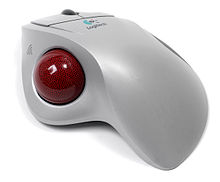
Un modelo trackball de Logitech El concepto de trackball es una idea novedosa que parte del hecho: se debe de mover el puntero, no el dispositivo, por lo que se adapta para presentar una bola, de tal forma cuando se coloque la mano encima se pueda mover mediante el dedo pulgar, sin necesidad de desplazar nada más ni toda la mano como antes.
De esta manera se reduce el esfuerzo y la necesidad de espacio, además de evitarse un posible dolor de antebrazo por el movimiento de éste.
Algunas personas sin embargo, no les terminan de resultar realmente cómodo. Este tipo ha sido muy útil en por ejemplo la informatización de la navegación marítima.

Resultado de imagen para mouse laser
Resultado de imagen para track ball
Mouse touch: 
también conocido como Magic Mouse está diseñado con una carcasa superior de una pieza.
Su superficie es lisa es decir sin botón, ya que gracias al área multi-touch, todo el ratón hace de botón y lo puedan usar tanto los diestros como los zurdos.
Resultado de imagen para magic mouse

Resultado de imagen para magic mouse


Como Ponerle Texto a una Imagen Tutorial Photoshop


Como Ponerle Texto a una Imagen Tutorial Photoshop


Herramienta texto de Photoshop

Explicamos el funcionamiento de la herramienta de texto de Photoshop, tanto de texto horizontal como de vertical, y algunas ideas para mejorar el aspecto los textos.

La herramienta de texto de Photoshop no necesita muchas explicaciones, puesto que su funcionamiento es realmente intuitivo. Simplemente tenemos que seleccionar la herramienta pinchar en cualquier parte de la imagen y escribir. Pero algunas cosas se pueden comentar sobre ella, en el manual de Photoshop de DesarrolloWeb.com para aclarar ciertos puntos y mostrar diversos efectos que resultan fáciles de realizar y sobre todo, bastante atractivos.
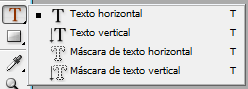
Existe un grupo de herramientas para trabajo con textos, que se encuentran agrupadas con varias otras herramientas también utilizadas para trabajar con texto en imágenes. Como ya debemos saber, para ver todas las herramientas agrupadas en el mismo icono, se debe hacer una pulsación prolongada sobre el icono de texto, con lo que veremos todas las utilidades asociadas, tal como se muestra en la siguiente imagen.

Herramienta texto horizontal

La primera utilidad para escribir textos a comentar en este artículo sería la herramienta de texto horizontal. Su utilización es muy parecida a cualquier otra herramienta de texto, por lo que estas explicaciones servirán en general para todas las herramientas de texto disponibles.
Una vez seleccionada, simplemente tenemos que hacer clic en el lugar donde queremos incluir el texto. Luego sólo tenemos que escribir cualquier texto que necesitemos. El texto entonces se irá mostrando directamente en la propia imagen, con lo que podremos ver directamente cómo queda.
Nota: Si no estamos viendo el texto que escribimos en la imagen puede ser debido a dos posibles detalles. El primero de ellos es que estés escribiendo texto con el mismo color que el fondo de tu imagen; Imagina que escribes texto en blanco sobre fondo blanco, lógicamente, no lo verás porque no contrasta sobre el fondo. La segunda cosa que te puedes fijar es en el orden de las capas, pues quizás estés escribiendo texto en un lugar donde tengas una capa encima y que por tanto no te deje ver los caracteres tecleados.
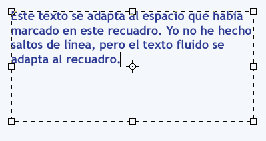
Con esta utilización de la herramienta de texto los caracteres que vayamos pulsando en el teclado se irán mostrando todos en la misma línea y si queremos hacer varias líneas simplemente tenemos que pulsar la tecla "Enter" y seguir escribiendo. Ahora bien, si queremos que el texto se escriba en un espacio determinado, creando un texto fluido, que se ajuste con saltos de línea automáticos al espacio que hemos marcado, podemos hacer lo siguiente: Seleccionamos la herramienta de texto y hacemos un recuadro con la misma, haciendo clic en un lugar de la imagen y arrastrando para seleccionar el espacio que necesitemos. Entonces nos saldrá una especie de área con dimensiones editables, en la que el texto escrito se mostrará siempre dentro de ese área.

Opciones de la herramienta de texto

Como cualquier herramienta de Photoshop, podemos configurar una serie de opciones para personalizarla. En este caso, las opciones de la herramienta de texto serán la tipografía, tamaño, grosura, etc.
Cualquiera que haya trabajado con un editor de textos encontrará extremadamente fácil configurar las opciones del texto de la herramienta, no obstante, vamos a comentar dos items que serían propios de Photoshop y que seguramente no conozcan las personas más inexpertas.

1) Método de suavizado

Este menú desplegable sirve para seleccionar cómo se debe suavizar el texto escrito en Photoshop. El texto suavizado sirve para que los bordes estén difuminados, lo que es a menudo útil para dar un aspecto más detallista al diseño.
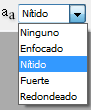
Entre las opciones de suavizado se encuentra una que sirve para que el texto no tenga suavizado alguno (opción "Ninguno"), que resulta útil porque el texto sin suavizado suele tener un tamaño menor y porque este tipo de texto sirve para imitar a cómo se vería al escribirlo directamente como texto en una página web.
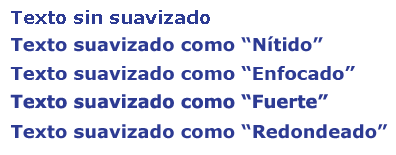
Los otros métodos de suavizado consisten en diversos patrones en los que se suaviza de mayor o menor manera, lo que genera resultados distintos. No obstante, muchas veces las diferencias son difíciles de ver a simple vista. Lo más habitual es la opción "Nítido" que ofrece un suavizado bastante estándar. En la siguiente imagen podemos ver varios métodos de suavizado sobre el mismo texto.

2) Conmutar paletas de Carácter Párrafo

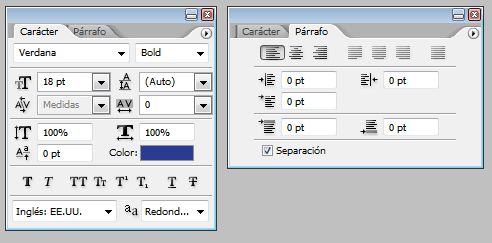
Este botón de la barra de opciones nos da paso a una nueva ventana para configurar el texto con nuevas preferencias que no se encuentran en la barra de opciones general. La ventana de paletas de texto permite modificar tanto el estilo de carácter como el estilo de párrafo.
En las ventanas de "paletas de texto" de carácter y párrafo se encuentran diversas configuraciones que sin duda, más pronto que tarde, vamos a necesitar para alterar la forma de los textos creados con Photoshop. Conviene experimentar con las diversas opciones que encontraremos, aunque deberíamos destacar como opciones más interesantes de carácter la posibilidad de definir el espacio entre líneas del texto, la posibilidad de hacer subíndices, superíndices, texto subrayado, tachado, falsa negrita, etc. Entre las opciones de párrafo encontraremos identaciones y justificaciones diversas que quizás en algún momento también nos sirvan.
Nota: Si alguna vez estamos cambiando las opciones del texto y no vemos que se estén realizando los cambios en el texto escrito, simplemente tenemos que seleccionar el texto que queremos editar. O bien salir del modo de escritura de texto con CTRL+Enter o bien pulsando sobre el icono de aceptar o cancelar que aparece en las opciones del texto cuando estamos en el modo escritura. Con esto ya no estaremos escribiendo texto y cualquier opción que cambiemos alterará toda la capa de texto. 

Herramienta texto vertical

De la misma manera que explicamos la creación de textos en horizontal, podemos hacer textos en vertical cómodamente con Photoshop con la herramienta de texto vertical. No tiene ningún misterio. Es simplemente pinchar o seleccionar un espacio en la imagen y comenzar a escribir.
Ahora bien ¿se puede escribir un texto en diagonal? ¿en curva?
La respuesta es sí!, aunque existen diversos métodos para conseguirlo, puesto que no hay una herramienta específica para ello, como podría ser la de texto en vertical.

Texto en diagonal y en curva

Hacer un texto en diagonal es bien simple. Únicamente tenemos que escribir un texto normal y luego editarlo con la opción de "Edición - Transformación libre" (tecla rápida CTRL+T), con lo que aparecerá una selección editable, que podremos estirar y rotar como deseemos.
Para hacer un texto que se ajuste a una curva necesitaremos un poco más de maña, pero es algo que hemos explicado ya en un antiguo taller de Photoshop: Hacer un texto que se adapta a un círculo con Photoshop CS2

Efectos sobre textos en Photoshop

Una de las típicas preguntas que podemos hacernos con respecto a la edición de textos en imágenes con Photoshop es sobre la creación de efectos típicos como sombras o trazos. Photoshop tiene un editor de efectos que resulta muy sencillo de manejar y que queremos comentar en este artículo de desarrollo web .com. Lo cierto es que los efectos de Photoshop los podemos aplicar sobre cualquier capa, pero en especial sobre las capas de texto, nos resultará muy fácil, rápido y sobre todo interesante para dar un toque especial a nuestros diseños.
Para mostrar la ventana de edición de efectos sobre un texto, tenemos que hacer doble clic en la ventana de capas sobre la capa de texto que queremos aplicar el efecto, o bien pulsar con el botón derecho en la capa y luego seleccionar la opción marcada como "Opciones de fusión", como podemos ver en la siguiente imagen.
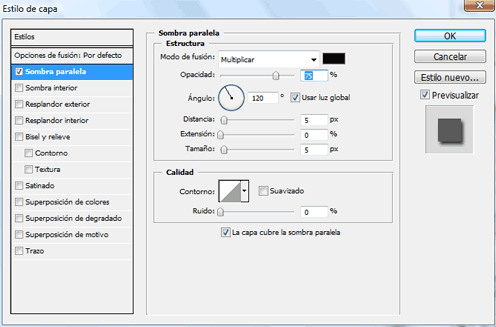
Con esto aparecerá una ventana para crear efectos, titulada "Estilo de Capa" en la que podemos seleccionar con un checkbox el efecto o los efectos que deseamos aplicar y luego haciendo clic en cada uno de los efectos, podemos configurar las opciones para cada uno de ellos.
En la imagen anterior vemos que nos hemos situado sobre el estilo de "Sombra paralela", que además hemos marcado con su checkbox, con lo que nos aparecen las opciones para configurar la sombra, como el ángulo de la misma, su transparencia, etc.
Como decíamos, podemos aplicar varios efectos o estilos de capa al mismo tiempo, creando con ello textos con una alta personalización, que sin duda alegrarán nuestros diseños.
Fuente de consulta: https://desarrolloweb.com/


viernes, 31 de marzo de 2017

Como crear una caricatura con Phothoshop


Como crear una caricatura con Phothoshop 

Imagen relacionada


Descripción general del filtro Licuar


El filtro Licuar permite empujar, tirar, rotar, reflejar, desinflar e inflar cualquier área de la imagen. Las distorsiones que cree pueden ser sutiles o drásticas, lo que convierte al comando Licuar en una potente herramienta para retocar imágenes y para crear efectos artísticos. El filtro Licuar se puede aplicar a imágenes de 8 y 16 bits por canal.
Distorsión de una imagen con el filtro Licuar en Photoshop
Distorsión de una imagen con el filtro Licuar


Las herramientas, las opciones y la previsualización de la imagen para el filtro Licuar están disponibles en el cuadro de diálogo Licuar. Para mostrar el cuadro de diálogo, seleccione Filtro > Licuar. Seleccione Modo avanzado para acceder a más opciones.